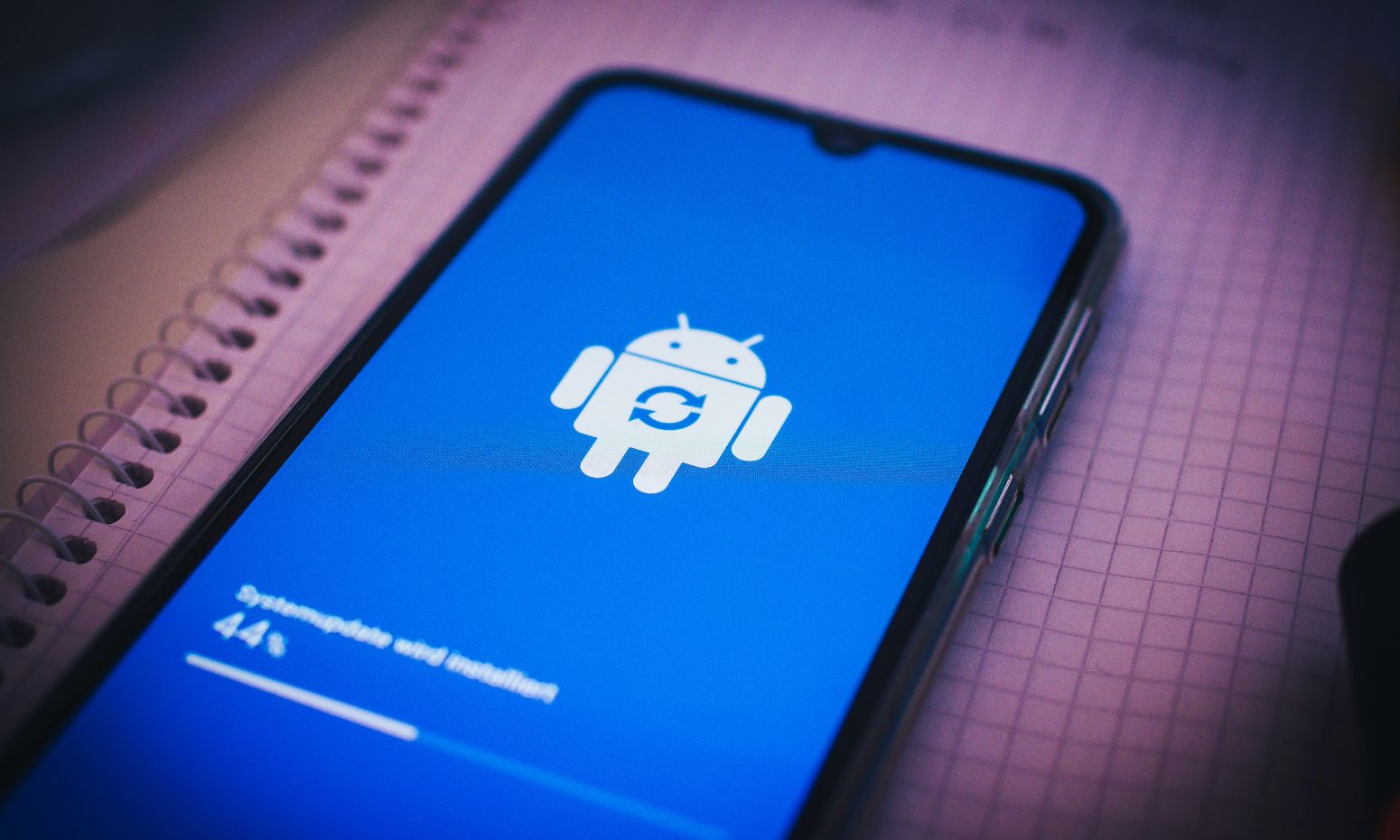
اگر میخواهید تمام دادههای خود را پاک کنید و دستگاه را به تنظیمات کارخانه بازگردانید، بازنشانی تلفن Android میتواند مفید باشد. اگر تلفن هوشمند اندرویدی استفاده شده خود را بفروشید یا اهدا کنید، اجباری است که همه حساب های مرتبط را حذف کنید و سپس گوشی را به حالت اولیه (خارج از جعبه) بازگردانید.
دو نوع اصلی تنظیم مجدد وجود دارد: تنظیم مجدد سخت (همچنین به عنوان راه اندازی مجدد یا راه اندازی مجدد شناخته می شود) و تنظیم مجدد کارخانه. مراحل ممکن است بسته به نوع و مدل دستگاه اندرویدی شما کمی متفاوت باشد، اما ما در زیر مجموعه ای از دستورالعمل ها را به اشتراک می گذاریم که عموماً برای هر تلفن هوشمند اندرویدی اعمال می شود، با تغییرات جزئی احتمالی.
نحوه بازنشانی گوشی اندرویدی به تنظیمات کارخانه: راهنمای گام به گام
بازنشانی به تنظیمات کارخانه تمام داده های دستگاه شما را پاک کرده و آن را به تنظیمات کارخانه باز می گرداند. قبل از شروع به تنظیم مجدد کارخانه، مطمئن شوید که از تمام داده های مهم نسخه پشتیبان تهیه کرده اید.
- برنامه «تنظیمات» را باز کنید: معمولاً می توانید این برنامه را در کشوی برنامه خود یا با کشیدن انگشت به پایین و استفاده از عملکرد جستجو پیدا کنید.
- ** به پایین بروید و روی «سیستم» یا «مدیریت عمومی» ضربه بزنید (نام دقیق ممکن است متفاوت باشد).
- ** روی «تنظیم مجدد» یا «پشتیبان گیری و بازنشانی» ضربه بزنید (دوباره، ممکن است جمله بندی متفاوت باشد).
- ** “بازنشانی داده های کارخانه” یا “بازنشانی” را انتخاب کنید.
- ** ممکن است از شما خواسته شود که پین، الگو یا رمز عبور دستگاهتان را تأیید کنید.
- دستورالعمل های روی صفحه را دنبال کنید برای تایید تنظیم مجدد اگر دستگاه شما یکی دارد، ممکن است از شما خواسته شود که حافظه داخلی یا کارت SD خارجی را پاک کنید.
- دستگاه شما بازنشانی کارخانه ای انجام می دهد و پس از اتمام کار، مجدداً راه اندازی می شود.
چه زمانی باید هارد ریست را انجام دهید؟
اگر نمیتوانید به منوی تنظیمات دسترسی پیدا کنید یا دستگاه شما پاسخگو نیست، میتوانید با استفاده از دکمههای سختافزاری، بازنشانی سخت (همچنین «فرمتبندی» نامیده میشود) انجام دهید. ترکیب دکمه ممکن است در هر دستگاه متفاوت باشد. بنابراین، به دفترچه راهنمای مالک دستگاه خود مراجعه کنید یا دستورالعمل های مربوط به مدل خاص خود را به صورت آنلاین جستجو کنید.
وقتی میخواهید به تلفن دسترسی پیدا کنید، a را امتحان کنید تنظیم مجدد نرم اولین. این اطلاعات شما را پاک نمیکند، اما امیدواریم به راهاندازی تلفن هوشمند شما کمک کند. برای انجام یک تنظیم مجدد نرم، مراحل زیر را دنبال کنید:
- دکمه پاور را فشار داده و نگه دارید: در اکثر دستگاه های اندرویدی، دکمه پاور در کنار یا بالای دستگاه قرار دارد.
- صبر کنید تا منوی پاور ظاهر شود: پس از فشار دادن و نگه داشتن دکمه پاور برای چند ثانیه، معمولاً یک منو روی صفحه ظاهر می شود.
- روی «Restart» یا «Restart» ضربه بزنید (ممکن است جمله بندی بسته به دستگاه شما متفاوت باشد).
- صبر کنید تا دستگاه شما راه اندازی مجدد شود. خاموش می شود و دوباره روشن می شود.
در حالی که هر برند گوشیهای هوشمند متفاوت است، ما نمونههای هارد ریست را برای دو مورد از محبوبترین گوشیهای اندرویدی بررسی میکنیم: Samsung Galaxy و Google Pixel.
مربوط: چگونه زمان صفحه نمایش را در گوشی ها و تبلت های اندروید بررسی کنیم؟
هارد ریست گوشی هوشمند سامسونگ گلکسی
برای پاک کردن گلکسی خود با استفاده از دکمه های سخت افزاری:
- گوشی را خاموش کنید.
- دکمه افزایش صدا + دکمه Bixby (در صورت وجود) + دکمه روشن/خاموش را فشار داده و نگه دارید همزمان. اگر دکمه Bixby ندارید، فقط Volume Up + Power را فشار داده و نگه دارید.
- وقتی آرم سامسونگ روی صفحه ظاهر شد، دکمه ها را رها کنید.
- برای رفتن به «Wipe data/factory reset» از دکمههای صدا استفاده کنید و از دکمه روشن/خاموش برای انتخاب آن استفاده کنید.
- هنگامی که از شما خواسته شد، تنظیم مجدد را تأیید کنید.
- پس از اتمام بازنشانی کارخانه، از دکمه روشن/خاموش برای انتخاب «Reboot system now» استفاده کنید.
باید تاکید کنیم که اگر قصد نگهداری آن را ندارید، قبل از ریست کردن گوشی، مهم است که آن را از حساب سامسونگ خود حذف کنید. برای حذف حساب خود، به تنظیمات بروید و آن را باز کنید حساب ها و پشتیبان گیری سپس ضربه بزنید مدیریت حساب ها و حساب سامسونگ خود را انتخاب کنید. مطبوعات حذف حساب کاربریو سپس دوباره –حذف حساب کاربری.
مربوط: 5 بهترین گوشی اندرویدی که سامسونگ گلکسی نیستند.
نحوه ریست کردن گوشی اندروید گوگل پیکسل
اگر نمیتوانید Google خود را از طریق برنامه تنظیمات به تنظیمات کارخانه بازنشانی کنید، به جای آن از دکمههای زیر استفاده کنید:
- وقتی Pixel روشن است، دکمه را فشار داده و نگه دارید جاری دکمه خاموش کردن آن
- دکمه را فشار داده و نگه دارید کاهش حجم دکمه و جاری در همان زمان حدود 10-15 ثانیه فشار دهید.
- از دکمههای میزان صدا برای «پیمایش» در میان گزینههای منو استفاده کنید تا زمانی که «حالت بازیابی» را برجسته کنید. برای انتخاب آن، دکمه را فشار دهید جاری دستگیره
- اگر “بدون فرمان” را روی صفحه نمایش خود مشاهده کردید، دکمه روشن/خاموش را فشار داده و نگه دارید. هنگام برگزاری – در طول برگزاری جاریرا فشار دهید افزایش صدا به سرعت دکمه را فشار داده و رها کنید.
- اکنون باید “Android Recovery Options” را روی صفحه مشاهده کنید. دوباره با استفاده از دکمههای میزان صدا، به «Wipe data/factory reset» بروید و فشار دهید جاری دستگیره
- به “بازنشانی داده های کارخانه” بروید و فشار دهید جاری دوباره دکمه را فشار دهید.
- این اقدامات یک فرآیند بازنشانی کارخانه را آغاز می کند. پس از تکمیل، پیام “پاک کردن داده ها کامل شد” را در پایین صفحه خود مشاهده خواهید کرد.
- در نهایت، “Reboot system now” را انتخاب کرده و فشار دهید جاری دستگیره تلفن اکنون در حالت خارج از جعبه است و آماده ریست شدن است.
درست مانند گوشیهای گلکسی، اگر با Google خود خداحافظی میکنید، ابتدا حساب Google خود را حذف کنید. برای انجام این کار، به myaccount.google.com بروید. روی ضربه بزنید امنیت در قسمت چپ صفحه و سپس-دستگاه های شما. تلفن را انتخاب/هایلایت کنید و ضربه بزنید بیشتر–خروج از سیستم.
به اختصار
اکنون که میدانید چگونه گوشی اندرویدی خود را به تنظیمات کارخانه بازنشانی کنید، مهم است که بدانید این عمل تمام دادههای ذخیره شده، از جمله برنامههای نصب شده، عکسها و تنظیمات از پیش تعیین شده را پاک میکند. بنابراین مطمئن شوید که قبل از ادامه از همه چیز مهم پشتیبان تهیه کرده اید و فقط در صورتی که با مشکلات عملکردی مواجه هستید یا قصد فروش گوشی هوشمند دست دوم خود را دارید، از این گزینه به عنوان آخرین راه حل استفاده کنید.